Глава 5. Работа в формах
В «1С:Предприятии» пользователь работает с формами. Форма может содержать различные элементы, с помощью которых информация отображается и может быть изменена пользователем: поля ввода, командные панели, кнопки, флажки, закладки, таблицы, различные диаграммы, поля текстового, табличного и HTML-документов, поля географической и графической схем. Данная глава содержит описание общих принципов работы с формами и элементами форм.
5.1. Общие принципы работы с формами
Существует несколько общих элементов, которые имеет каждая форма. Обычно в заголовке формы отображается название объекта или списка объектов, которые она отображает. Название формы задается в процессе настройки конфигурации и не может быть изменено пользователем.
Для выбора объекта следует нажать левую кнопку мыши, установив указатель мыши на объект, при работе с клавиатуры использовать клавиши управления курсором.
Если поле объекта имеет затененный фон, это означает, что объект не доступен для редактирования.
Для перехода к редактированию объекта следует дважды нажать левую кнопку мыши или клавишу Enter.
Элементы формы могут иметь подсказку, в которой при настройке конфигурации был описан их смысл. Чтобы получить подсказку по конкретному реквизиту формы, следует поместить над ним указатель мыши. Надпись, поясняющая назначение реквизита, появится возле указателя через 1–2 секунды (если такая надпись была создана при настройке формы).
Перемещение по элементам формы. Для перемещения по элементам формы можно использовать клавиши Tab и Shift + Tab или просто щелкать мышью на соответствующем элементе диалога.
Некоторые элементы могут быть настроены таким образом, что для перехода по Tab и Shift + Tab они недоступны (например, командная панель). Для перехода к таким элементам следует использовать мышь или комбинацию клавиш Alt + F10.
Также можно завершать ввод очередного реквизита нажатием клавиши Enter, тогда курсор будет автоматически переходить на следующий элемент диалога. Последовательность перехода определяется при разработке конфигурации.
Если это обусловлено конфигурацией, форма может проверять корректность и полноту введенных данных. В случае неправильного ввода могут появляться соответствующие сообщения.
Кроме того, после завершения ввода реквизита системой могут выполняться некоторые автоматические действия, например, заполнение значений других реквизитов формы.
Сохранение параметров формы. Если форма может изменять размер, то при закрытии и ее повторном открытии форма будет иметь те же размеры и располагаться в том же месте экрана, что и при ее закрытии. Элементы управления при этом сохранят размеры, какими они были при закрытии формы.
Внешний вид формы определяется конфигурацией и может быть изменен пользователем, если доступна возможность настроить форму (пункт меню Все действия – Изменить форму). Порядок настройки форм излагается в разделе «Настройка формы» здесь.
5.2. Поля
Поля предназначены для просмотра, ввода и редактирования данных различных типов. Чтобы ввести значение в поле, нужно навести курсор на область поля, нажать левую кнопку мыши и ввести значение – обычно с помощью клавиатуры или выбором из списка.
5.2.1. Поле ввода
Приемы работы с полем ввода зависят от типа данных, редактируемых или просматриваемых в элементе формы, а также от настроек, заданных в конфигурации.

Рис. 32. Пример формы с полями ввода
Обычно для того чтобы ввести данные в поле, достаточно перейти к нужному полю ввода, нажав левую кнопку мыши или клавишу Tab. При этом доступны возможности редактирования символьных строк, предоставляемые операционной системой, например, работа с буфером обмена.
Красное подчеркивание означает, что данное поле необходимо заполнить.
Затененный фон у поля означает, что данное поле заполняется автоматически или не рекомендуется к заполнению (например, поле Код на рис. 32 заполняется при записи автоматически). При попытке изменить значение в таком поле вручную система выдаст соответствующее предупреждение.
В случае ввода некорректных данных в выпадающем списке отобразится информация о том, что значение не найдено.
Нажатием клавиши F4 можно выбрать элемент из списка элементов для выбора (см. рис. 33).
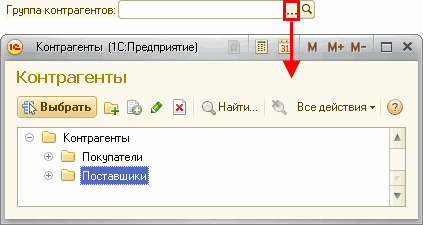
Рис. 33. Выбор группы контрагентов из списка
С помощью сочетания клавиш Ctrl + Shift + F4 можно открыть форму выбранного элемента.
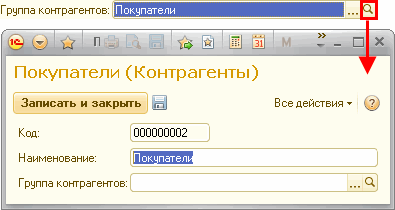
Рис. 34. Открытие формы выбранного элемента из поля ввода
Затемненный фон поля ввода (как у поля Код на рис. 34) означает, что редактировать значение в этом поле не следует.
Если для поля ввода установлен многострочный режим, то при нажатии клавиши Enter управление не переходит к следующему элементу формы, а в данном поле ввода начинается новая строка.
Для многострочного поля ввода может быть установлен расширенный режим ввода, при котором допускается использование символа табуляции, а также стандартный поиск текста. Следует учитывать, что для данного режима недоступен переход к следующему элементу формы по клавише Tab.
Если поле ввода имеет ограниченный размер данных, то при вставке в поле ввода данных из буфера обмена будет взята такая часть исходного текста, чтобы заполнить остаток места (или выделенный текст).
5.2.1.1. Строка
Если поле ввода связано со строковыми данными, то оно будет иметь вид:

Рис. 35. Пример поля ввода типа «Строка»
В незаполненном поле ввода, связанном со строковыми данными, в зависимости от конфигурации может отображаться подсказка ввода. Подсказка отображается в пустом поле ввода, скрывается при вводе текста и не влияет на вводимое значение.

Рис. 36. Подсказка в поле ввода
5.2.1.2. Число
Если поле ввода связано с числовыми данными (например, количество, сумма), то кнопка выбора будет иметь форму калькулятора, и при нажатии на нее число можно отредактировать с помощью отобразившегося калькулятора.

Рис. 37. Ввод числа в поле ввода при помощи калькулятора
Также для поля может быть настроено управление значением с помощью регулятора.

Рис. 38. Изменение значения в поле ввода с помощью регулятора
5.2.1.3. Дата
Если поле ввода предназначено для ввода даты, то в зависимости от настроек программы пустое поле даты будет отображать разделительные точки и двоеточия.
При вводе даты можно использовать встроенный календарь:

Рис. 39. Ввод даты в поле ввода с помощью календаря
Если поле ввода содержит дату и время, а отображается только дата или дата и часть времени, то при редактировании даты в поле ввода неотображаемая часть времени остается такой же, какой была до изменения.
5.2.1.4. Данные различных типов
Помимо рассмотренных выше типов значения реквизита, в форме можно вводить значения, которые могут относиться к одному из нескольких типов. В поле ввода такого реквизита присутствует кнопка Выбрать. При нажатии этой кнопки на экран будет выведен список типов, из которого требуется выбрать необходимый.
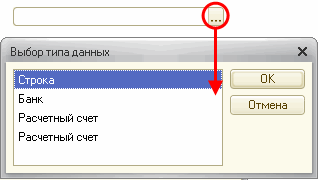
Рис. 40. Ввод данных выбранного типа
В этом окне необходимо выбрать наименование требуемого типа. Далее следует в открывшемся списке выбрать требуемое значение.
5.2.1.5. Выбор значения объекта
Значение объекта можно выбрать без открытия отдельного окна – в списке, который всплывает при нажатии кнопки выбора рядом с редактируемым реквизитом.

Рис. 41. Поле ввода со всплывающим списком
Совет. Также для выбора элемента можно использовать клавишу F4, а с помощью сочетания клавиш Ctrl + Shift + F4 можно открыть форму выбранного элемента.
Необходимую строку списка можно выбрать, щелкнув на ней левой кнопкой мыши.
Всплывающий список поля ввода может хранить историю выбранных значений. Выбранные ранее значения отображаются в списке, который вызывается при нажатии клавиши Ctrl + Стрелка вниз.

Рис. 42. История вводимых значений
5.2.1.6. Поиск значения в поле ввода
При позиционировании в поле ввода может быть предложено ввести строку для поиска, отобразить целиком список данных (команда Показать все или клавиша F4) и/или создать новый объект (команда Создать или клавиша F8).
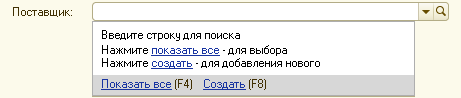
Рис. 43. Всплывающий список в поле ввода
Если введенного значения в списке нет, программа предложит отобразить все значения или создать новый объект.

Рис. 44. Значение в списке не найдено
При начале ввода текста программа находит данные, отвечающие набранному тексту, и выводит их в виде выпадающего списка. В зависимости от настроек программы поиск может выполняться по началу строки или по любой части строки. Например:
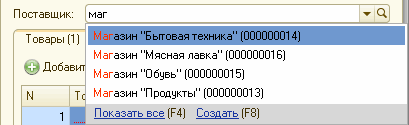
Рис. 45. Поиск по началу строки в поле ввода
Если для данных в поле установлена возможность поиска по любой части, достаточно ввести любой фрагмент текста, как показано на рисунке:

Рис. 46. Поиск по любой части строки в поле ввода
Если данных достаточно много и их обработка требует значительного количества времени, то во время поиска будет отображено соответствующее сообщение.
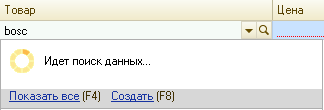
Рис. 47. Поиск данных в фоне
Если в поле выбраны данные, помеченные на удаление, система также выведет об этом предупреждение.
Если набранному тексту не соответствует ни один объект, то система предложит выбрать одно из действий: выбрать из всплывающего списка, показать все или создать новый объект (если такая возможность установлена в программе).
При выборе команды Создать (или при нажатии клавиши F8) откроется форма создания нового объекта.
Во время выбора в выпадающем списке поля ввода при щелчке мышью на другом элементе формы выпадающий список закроется, а значение, установленное в нем, не изменится.
Примечание. Для реквизитов, тип которых не определен (например, выбран составной тип), программа не позволит ввести текст до тех пор, пока не будет указан конкретный тип данных.
Полнотекстовый поиск
При вводе данных в поле ввода может быть использован полнотекстовый поиск. Для поиска данных можно ввести одно или несколько слов. Поиск будет выполняться по любому из введенных слов.
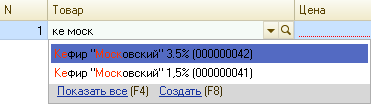
Рис. 48. Полнотекстовый поиск в поле ввода
Во время полнотекстового поиска будут найдены строки, содержащие искомые слова во всех сочетаниях. Будут найдены как целые слова, так и строки, в которых вводимые строки являются частью целых слов (аналогично действию оператора * полнотекстового поиска).
Отказ от выбранного значения
Для очистки значения, которое вводится путем выбора из списка, следует нажать кнопку очистки, расположенную справа от поля реквизита (если такая кнопка определена при конфигурировании), или клавиши Shift + F4.

Рис. 49. Поле ввода с кнопкой очистки
Для отмены ввода и возвращения к предыдущему значению в поле, следует нажать клавишу Esc.
В многострочном поле ввода при нажатии клавиши Esc на экране отобразится вопрос о сохранении изменений. Чтобы сохранить выполненные изменения, следует нажать кнопку Да. Для отказа от изменений следует нажать Нет. Чтобы вернуться к редактированию поля, следует нажать кнопку Отмена.
5.2.2. Флажок
Элемент формы Флажок предназначен для включения или выключения некоторого значения.
Используются флажки, имеющие два либо три состояния.

Рис. 50. Пример флажка на форме
Если флажок, расположенный в колонке таблицы или на форме, недоступен для редактирования, то он отображается особым способом.
Для переключения значения флажка следует щелкнуть по нему мышью или (при использовании клавиатуры) активизировать его клавишами Tab и Shift + Tab и нажать Пробел.
Для флажка с двумя состояниями также поддерживается переключение клавишами + (плюс) и - (минус).
5.2.3. Переключатель
Элемент формы Переключатель предназначен для выбора одного из нескольких возможных значений. Требуемое значение выбирается с помощью мыши. При использовании клавиатуры следует активизировать текущее выбранное значение переключателя клавишами Tab и Shift + Tab, клавишами управления курсором выбрать требуемое значение и нажать клавишу Enter. Например, в форме товара предлагается выбор вида товара:

Рис. 51. Переключатель вида товара
5.3. Тумблер
Элемент формы Тумблер предназначен для переключения значений (как переключатель) или для включения значения (аналогично флажку). В самом простом виде тумблер выглядит, как показано на рисунке:

Рис. 52. Тумблер состояния заказа
Чтобы выбрать значение, следует нажать соответствующую кнопку тумблера. У нажатой кнопки активизируется зеленый индикатор, и она будет отображена более ярко.
5.4. Индикатор
Индикатор используется только для отображения текущего состояния реквизита формы, с которым он связан (определяется при проектировании конфигурации).

Рис. 53. Индикатор
5.5. Полоса регулирования
Элемент формы Полоса регулирования предназначен для быстрого и наглядного ввода числовых значений. По внешнему виду он напоминает обычный линейный регулятор (на рисунке под полем ввода, с которым он связан), расположенный вертикально или горизонтально.

Рис. 54. Регулятор значения
Значение реквизита, связанного с этим элементом, определяется положением бегунка и значениями минимума и максимума, установленными при проектировании конфигурации.
Перемещать бегунок можно клавишами управления курсором, но удобнее – с помощью мыши.
5.6. Гиперссылка
В форме могут располагаться элементы управления, представляющие собой текст, при наведении указателя мыши на который указатель принимает вид руки (см. рис. 55) и появляется подчеркивание. Такой элемент называется Гиперссылка. Он предназначен для перехода к некоторому объекту (например, открытия других форм). Для выбора гиперссылки следует щелкнуть по ней мышью или сделать ее активной клавишами Tab и Shift + Tab и нажать клавишу Enter. Настройка отработки нажатия гиперссылки определяется при проектировании конфигурации. Гиперссылку могут иметь и картинки, размещенные в форме. При поднесении указателя мыши к картинке с гиперссылкой форма указателя также принимает вид, как на рис. 55.

Рис. 55. Гиперссылка на форме
5.7. Кнопка
Кнопки в форме используются для выполнения некоторых действий, предусмотренных алгоритмом формы. Для выбора кнопки следует щелкнуть по ней мышью или сделать ее активной клавишами Tab и Shift + Tab и нажать клавишу Enter.
Одна из кнопок в форме может быть предопределенной, и ее нажатие может выполняться не только мышью, но и с помощью клавиш Ctrl + Enter.

Рис. 56. Кнопка на форме
Для некоторых кнопок могут быть предусмотрены другие комбинации клавиш, которые позволяют нажать эту кнопку без использования мыши и без перехода к ней последовательным обходом элементов формы.
Для некоторых кнопок может быть задан режим отображения нажатия. Такие кнопки используются при установке или отмене какого-либо режима.
Если действие, связанное с кнопкой, недоступно, кнопка также будет отображаться как недоступная.

Рис. 57. Кнопка недоступна
5.8. Таблица
Форма может содержать таблицу, предназначенную для просмотра списка с несколькими колонками. Состав колонок определяется назначением конкретной формы, а строки являются собственно данными, которые просматриваются в списке и в некоторых случаях могут редактироваться. В качестве примера можно привести список номенклатуры в документах Продажа.

Рис. 58. Список товаров в документе «Продажа»
В некоторых формах колонки располагаются таким образом, что значения колонок в каждой строке таблицы выводятся в несколько уровней (два или более). Такой способ позволяет одновременно выводить в строке большое количество информации без прокручивания таблицы по горизонтали.
Если высота ячейки таблицы равна одной строке, а в ячейке при этом содержится несколько строк текста, то отображается только первая строка текста, которая заканчивается многоточием.
Добавление, копирование, удаление, изменение данных, сортировка, отбор и другие действия с данными, размещаемыми в списке, обычно осуществляются с помощью кнопок командной панели списка или с помощью команд контекстного меню, вызываемых в области списка, если выполнение подобных действий предусмотрено при конфигурировании.
Приемы работы с таблицей зависят от типа данных, редактируемых или показываемых в элементе формы, а также от настроек, заданных в конфигурации или определенных средствами встроенного языка, и в основном совпадают с правилами работы с полем ввода. Чтобы начать редактирование ячейки, следует нажать клавишу Enter или выбрать ячейку и начать ее редактировать. Для завершения редактирования строки таблицы нужно нажать клавиши Shift + F2.
Просмотр таблицы. При просмотре таблицы можно использовать мышь и клавиатуру.
Для удобства просмотра содержимого таблицы можно менять ширину колонок. Для этого следует подвести указатель мыши к границе колонок, пока он не изменит вид, и нажать левую кнопку мыши. Перемещая мышь, установить нужную ширину колонок, затем отпустить кнопку мыши. Установленные размеры колонок запоминаются. Если при изменении ширины колонки нажать клавишу Ctrl, то будет изменяться ширина только данной колонки.
Если ширина колонки не позволяет увидеть всего содержимого поля, то его можно посмотреть, воспользовавшись следующим способом. Поместить указатель мыши над нужной колонкой в нужной строке, и возле указателя появится содержимое поля полностью.
При просмотре таблицы порядок следования колонок можно изменить. Если необходимо установить порядок следования колонок, следует воспользоваться настройкой формы, описанной здесь.
В некоторых таблицах допускается использование множественного выбора строк списка. Удерживая нажатой клавишу Ctrl, можно выбрать необходимые строки с помощью мыши или клавиш управления курсором.
Для листания таблицы постранично можно использовать клавиши PgUp и PgDown.
Чтобы перейти на первую строку таблицы, следует нажать клавиши Ctrl + Home. Чтобы перейти на последнюю – Ctrl + End.
Корректировка ячейки таблицы. Для корректировки реквизита таблицы следует выбрать ячейку, содержащую этот реквизит, и начать редактирование. Если для ячейки предусмотрен список значений, следует нажать Ctrl + Стрелка вниз, чтобы открыть его и выбрать значение из списка. Для окончания редактирования ячейки нужно нажать клавишу Enter. Если для редактирования данных в ячейке используется поле ввода, то доступны приемы работы для поля ввода. Подробнее см. здесь.
Ввод строки. Для ввода в таблицу новой строки следует нажать клавишу Ins. Новая ячейка строки автоматически переключается в режим редактирования. Нажатие клавиши Enter после указания значения реквизита переводит курсор в следующую ячейку. Возможность перехода между ячейками строки во время редактирования с помощью повторного нажатия Enter или клавиши Tab устанавливается на этапе конфигурирования.
Также новая строка может быть создана автоматически при нажатии клавиши Стрелка вниз в последней строке таблицы, если такая возможность была установлена в конфигурации. Если при редактировании новой строки не была введена информация ни в одну ячейку, то новая строка будет удалена.
Примечание. Если при вводе строки в таблицу курсор после нажатия клавиши Enter «перескакивает» через ячейки, значит, в данной конфигурации установлен пропуск этих колонок таблицы.
Удаление строки. Для удаления строки таблицы клавишами управления курсором или мышью выберите строку и следует нажать клавишу Del.
Внимание! Удаление строки производится без дополнительного предупреждения.
Копирование строки. Новую строку в таблицу можно ввести путем копирования уже существующей строки. Для этого выберите клавишами управления курсором или мышью строку, которая будет служить образцом, и следует нажать клавишу F9. В таблицу будет добавлена новая строка, данные которой будут заполнены значениями, скопированными из данных строки-образца.
Номера строк. Крайняя левая колонка таблицы содержит номера строк. При вводе новой строки в таблицу ей автоматически присваивается очередной порядковый номер.
На форме может быть определен порядок следования строк таблицы. При этом существует возможность передвигать строки вверх и вниз. Для перемещения строк используются команды Переместить вверх и Переместить вниз. При перемещении строк их номера автоматически изменяются.
Сортировка строк таблицы. Строки в таблице могут быть упорядочены произвольным образом, если это обусловлено конфигурацией системы. Можно установить сортировку строк по данным любой колонки, выбрав колонку и вызвав пункт меню Все действия – Сортировать по убыванию или Сортировать по возрастанию. Также существует возможность перетаскивать строки таблицы с помощью мыши.
Если необходимо установить более сложное упорядочивание элементов таблицы, следует воспользоваться настройкой формы, описанной здесь.
5.9. Группы
Система предоставляет возможность объединять различные элементы формы в группы. Это могут быть группы полей, колонок списка, страницы, группы команд. Также колонки списка могут быть объединены в вертикальные или горизонтальные группы. В качестве примера вертикальная группа колонок списка на форме будет выглядеть следующим образом:

Рис. 59. Группа колонок списка
Элементы на форме могут визуально распределяться по группам. Группа может быть обособлена чертой или выделена рамкой. Например, как показано на рисунке.

Рис. 60. Группа полей на форме
Элементы формы можно перемещать между группами. При этом системой определяется допустимость такого переноса. Если перенос требует изменения каких-либо свойств элемента, изменение осуществляется автоматически. Например, при переносе группы элементов в группу с видом Страницы ее свойство Вид изменится с Обычная группа на Страница. Если в результате изменились требования к подчиненным элементам, они либо автоматически изменяются, либо удаляются.
На форме могут располагаться группы, которые можно свернуть. Такие группы отображаются особым образом: заголовок содержит ссылку или кнопку для сворачивания группы.

Рис. 61. Сворачиваемая группа
При нажатии на заголовок такой группы или кнопку рядом с ним ее содержимое скроется.
Чтобы раскрыть содержимое группы, следует снова нажать на заголовок свернутой группы.
Подробнее о настройке форм см. раздел «Настройка формы» здесь.
5.9.1. Командная панель
Форма может содержать группы элементов вида Командная панель. Каждая командная панель представляет собой набор кнопок (команд), действие которых распространяется только на данную форму или на отдельную часть формы.
Для активизации командной панели можно использовать комбинацию клавиш Alt + F10; панель не участвует в обходе элементов формы по клавише Tab или Shift + Tab. Обходятся все кнопки, а при нажатии кнопки панели (клавишей Enter) выполняется действие.
5.9.2. Страницы
Форма может содержать страницы, если это обусловлено конфигурацией. Закладки страницы могут быть расположены вертикально (сверху, снизу) или горизонтально (слева, справа) от содержимого страницы. Для выбора определенной страницы необходимо щелкнуть на ней левой кнопкой мыши. Также между страницами можно переключаться, используя сочетания клавиш Ctrl + PgUp (вперед) или Ctrl + PgDn.
Каждая такая страница может содержать какие-либо «свои» элементы формы. Например, форма документа Расходная накладная может содержать закладку Товары, на которой расположен список товаров, и закладку Прочее с полем для дополнительного описания отгрузки (как показано на рис. 62).

Рис. 62. Страницы в документе «Расходная накладная»
5.10. Диаграмма
Диаграмма может быть встроена в форму и в табличный документ.
Диаграммой, встроенной в форму, можно управлять. Настройка производится с помощью реквизитов, размещенных в форме (состав определяется при конфигурировании). Если позволяют исходные данные, допускается выбор другого типа диаграммы. О работе с диаграммой в табличном документе см. раздел «Работа с диаграммой» в приложении «Редактор табличных документов», поставляемом в электронной версии документации.
5.11. Поле текстового документа
Поле текстового документа предназначено для работы с текстами. В нем размещается окно текстового редактора, предназначенное для ввода и сохранения строк текста. Подробнее о работе с редактором см. приложение «Редактор текстового документа», доступное в электронной версии документации.
5.12. Поле HTML-документа
Поле HTML-документа предназначено для просмотра HTML-документа на форме. При просмотре информации, размещенной в поле, доступен переход по ссылкам (если такие предусмотрены), поиск с помощью команд главного меню Правка: Найти, Найти следующий, Найти предыдущий, переход между страницами с помощью команд контекстного меню Вперед, Назад.
Примечание. Если на поле отображается внешний ресурс, то поиск выполняется средствами браузера.
Для данного поля доступны команды меню Файл: Печать, Сохранить как.
5.13. Поле графической схемы
Элемент формы Поле графической схемы предназначен для отображения и редактирования графической схемы.
Редактирование графических схем описано в приложении 5 «Редактор графической схемы», доступном в электронной версии документации.
Порядок обхода элементов схемы определяется при конфигурировании.
С помощью пункта Графическая схема – Масштаб можно выбрать масштаб отображения графической схемы.
Аналогичные действия по изменению масштаба можно выполнять с помощью мыши, у которой имеется колесо прокрутки, при нажатой клавише Ctrl.
В этом поле могут отображаться общие карты маршрута бизнес-процессов или карты маршрута конкретных экземпляров бизнес-процессов с учетом пройденных и активных точек маршрута.
В качестве примера отображения карты маршрута в графической схеме можно привести карту маршрута бизнес-процесса продажи.

Рис. 63. Графическая схема карты маршрута
Пройденные точки маршрута отображаются заштрихованным фоном (на рисунке – Выписка счета). Точка маршрута считается пройденной, если все связанные с ней задачи выполнены.
Активные точки обводятся красной пунктирной линией. Точка считается активной, если с ней связана одна или более невыполненная задача (на рисунке – Утверждение счета).
5.14. Поле картинки
Элемент Поле картинки предназначен для размещения в форме различных картинок. Этот элемент также может содержать ссылку (см. описание в разделе «Гиперссылка»).
В некоторых случаях, когда изображение не помещается в поле элемента, при выборе элемента появляются линейки прокрутки, с помощью которых можно увидеть изображение полностью (если такая возможность была установлена в конфигурации). При наличии линейки прокрутки изображение можно двигать также с помощью клавиш управления курсором, Home (показать верхний левый угол), End (показать нижний правый угол), PgUp (перейти вверх на размер окна по вертикали, а при нажатой клавише Alt – по горизонтали), PgDn (перейти вниз на размер окна по вертикали, а при нажатой клавише Alt – по горизонтали).
Если мышь имеет колесо прокрутки, то вертикальное перемещение изображения выполняется прокруткой колеса от себя (вверх) и к себе (вниз). Если при прокрутке нажать клавишу Shift, то выполняется горизонтальная прокрутка картинки.
Для элемента формы Поле картинки добавляется контекстное меню, состоящее из пунктов Копировать, Сохранить как, Просмотреть картинку.
С помощью пункта меню Копировать можно скопировать в буфер обмена изображение, после чего его можно вставить в другое приложение.
Меню Сохранить как доступно для картинок, загруженных из файла. С его помощью можно сохранить картинку в файл на диске.
Если выбран пункт Просмотреть картинку, то на экран выводится окно просмотра картинки, в котором есть кнопки увеличения и уменьшения масштаба, а также установки реального размера. Существует возможность изменять размеры окна. Для выбора нужного масштаба используются пункты меню Увеличить, Уменьшить и Оригинальный размер. Для изменения масштаба можно также использовать клавиши, расположенные на цифровой клавиатуре. Нажатие клавиши + (плюс) увеличивает картинку, клавиши - (минус) – уменьшает. Команда Оригинальный размер устанавливает реальный размер картинки.
Следует отметить, что для действий, выполняемых с помощью мыши, картинка должна быть «в фокусе», т. е. по ней следует предварительно щелкнуть мышью. Если щелкнуть одну из кнопок, то фокус будет на кнопке, и дальнейшие действия мышью (прокрутка и масштаб) не будут выполняться до тех пор, пока фокус не будет снова установлен на картинке.
Аналогичные действия по изменению масштаба можно выполнить с помощью мыши, у которой имеется колесо прокрутки, при нажатой клавише Ctrl. Для увеличения масштаба необходимо крутить колесо от себя, для уменьшения – на себя. Изменение масштаба также можно выполнять с клавиатуры, используя клавиши + (плюс) и - (минус), расположенные справа от цифровой клавиатуры.
5.15. Поле табличного документа
Форма может содержать встроенный табличный документ (элемент формы Поле табличного документа). О работе с элементом формы Поле табличного документа см. в приложении 3, поставляемом в электронной версии документации.
Перемещение по таблице. Окно табличного документа в любой момент времени показывает только часть таблицы, расположенной в этом окне. Для выбора ячейки таблицы используется мышь. Выбранная ячейка становится активной. Для вывода на экран областей, не поместившихся в границах окна, используются линейки прокрутки.
Совет. Чтобы прокрутить документ по горизонтали, следует, удерживая клавишу Shift, прокрутить колесо мыши.
Для удобства прокрутки большого документа можно нажать колесо мыши и выбрать курсором направление прокрутки. Скорость прокрутки зависит от расстояния между текущим положением курсора и тем местом, где было нажато колесо (отображается специальным образом).
Управление видом таблицы. При помощи пунктов подменю Таблица – Вид можно управлять отображением различных областей и компонентов табличного документа: заголовков строк и колонок, сеткой таблицы и т. д.
Кратко поясним назначение пунктов меню Вид. Каждый пункт работает как переключатель: выбор (нажатие) вызывает или прекращает отображение соответствующей области.
|
Пункт меню |
Действие |
|
Зафиксировать таблицу |
Фиксирует верхние строки и левые колонки табличного документа таким образом, чтобы при перелистывании табличного документа они постоянно присутствовали на экране |
|
Отображать сетку |
Включает и отключает показ сетки табличного документа – тонких линий, разделяющих ячейки таблицы |
|
Отображать заголовки |
Управляет показом заголовков строк и колонок табличного документа |
|
Отображать группы |
Включает и отключает показ групп – областей слева от заголовков строк и сверху от заголовков колонок |
|
Редактирование |
Включает и отключает запрет на любые изменения в табличном документе |
|
Отображать примечания |
Включает и отключает режим показа примечаний |
|
Черно-белый просмотр |
Отключает и включает показ цветов, заданных для табличного документа. При включении этого пункта (в меню напротив него появляется галочка) все цвета будут определяться установками операционной системы |
|
Режим просмотра страниц |
Отключает и включает показ минимального количества строк (определяется введенной информацией), области печати, разрывов страниц |
|
Масштаб |
Дискретно масштабирует изображение. При выборе этого пункта открывается подменю, в котором можно выбрать желаемый масштаб изображения табличного документа |
Совет. Для масштабирования можно использовать мышь с колесом прокрутки. Следует нажать клавишу Ctrl и, не отпуская ее, повернуть колесо. Движением колеса от себя вы увеличиваете масштаб, к себе – уменьшаете.
Фиксация таблицы (шапки и боковой части). Редактор табличных документов системы «1С:Предприятие» позволяет зафиксировать верхние строки и левые колонки табличного документа таким образом, чтобы при прокрутке табличного документа они постоянно присутствовали на экране.
Чтобы зафиксировать верхние строки табличного документа, следует выделить строку табличного документа целиком и выбрать пункт Таблица – Вид – Зафиксировать таблицу. Зафиксированы будут все строки, расположенные выше выделенной строки.
Чтобы зафиксировать колонки табличного документа, следует выделить колонку табличного документа целиком. Зафиксированы будут колонки, расположенные слева от выделенной колонки.
Чтобы зафиксировать одновременно строки и колонки табличного документа, следует выделить одну ячейку табличного документа. Зафиксированы будут строки и колонки, расположенные соответственно выше и левее выделенной ячейки.
Для отмены фиксации следует повторно выбрать пункт Зафиксировать таблицу.
Защита от редактирования. Для запрета редактирования табличного документа используется пункт Таблица – Вид – Редактирование, который должен быть отключен.
Если ячейка содержит текст, который полностью не помещается в видимой области, то при подведении указателя мыши текст показывается в виде подсказки. Если размер текста достаточно большой, чтобы отобразить его в виде подсказки, показывается только часть текста.
5.16. Поле форматированного документа
На форме может быть расположен элемент вида Поле форматированного документа, предназначенный для хранения текстового документа, включающего элементы форматирования: выделение цветом, изменение шрифта текста, гиперссылки, картинки и т. д.
Такое поле может использоваться, например, при создании сообщения электронной почты или для редактирования простейшего html-документа.
Если поле форматированного документа находится в режиме Только просмотр, то пользователь может переходить по ссылкам, которые содержит документ. Переход выполняется в новом окне браузера.
С помощью команд главного меню Файл – Сохранить и Сохранить как форматированный документ может быть сохранен как текстовый файл или html-документ.
Форматирование документа выполняется с помощью команд командной панели форматированного документа.
Кратко перечислим предоставляемые возможности форматирования.
Изменение шрифта. Шрифт документа можно изменить двумя способами:
● выбрать команду Изменение Шрифта, в диалоге Выбор шрифта выбрать шрифт, размер шрифта, стиль начертания (Жирный, Подчеркнутый, Наклонный, Зачеркнутый) и нажать кнопку OK;
● выделить текст, шрифт которого нужно изменить, и с помощью соответствующих команд панели инструментов увеличить или уменьшить размер шрифта пошагово, установить стиль шрифта (полужирный, курсив или подчеркнутый).
Выбор цвета фона и текста. Система «1С:Предприятие» обеспечивает возможность выделить текст цветом фона и цветом текста. Для этого следует выделить текст, на панели инструментов выбрать команду Изменение цвета фона (чтобы изменить цвет фона текста) или Изменение цвета текста (чтобы изменить цвет текста). В открывшемся диалоге Выбор цвета выбрать необходимый цвет и нажать кнопку OK.
Вставка гиперссылки. Текст форматированного документа может содержать ссылки.
Нужно выделить объект (текст или картинку), выбрать пункт Вставить гиперссылку. На экран выводится диалог формирования. В поле Ссылка указать адрес гиперссылки и нажать кнопку ОK.
Выделенный объект форматируется в соответствии со стилем гиперссылки. Обычно это синий цвет текста с подчеркиванием.
Вставка картинки. В форматированный документ можно вставлять картинки.
Для вставки картинки нужно выбрать пункт Вставить картинку и выбрать файл в стандартном диалоге выбора файла.
Вставка символов. Для добавления в текст символов из списка используется команда Вставить символ.
Вставка списка. Чтобы начать маркированный список, используется команда Маркированный список; чтобы начать нумерованный – Нумерованный список. Затем нужно ввести текст.
Чтобы добавить следующий элемент списка, следует нажать клавишу Enter.
Для завершения списка нужно нажать клавишу Enter дважды или нажать клавишу Backspace, чтобы удалить последний маркер или цифру списка.
Настройка выравнивания. Текст документа может быть выровнен по левому краю, по правому краю или по ширине документа.
Нужно выделить текст, который необходимо выровнять, и нажать кнопку Влево/Вправо/По центру/По ширине.
Текст с отступами. Можно увеличить или уменьшить отступ от края поля для одного или нескольких абзацев текста.
Чтобы увеличить отступ, нужно выделить текст и нажать кнопку Увеличить отступ. Если необходимо его уменьшить, нажать Уменьшить отступ.
Междустрочный интервал. Чтобы настроить междустрочный интервал, нужно выделить текст и выбрать команду Междустрочный интервал. В открывшемся окне ввести размер интервала с клавиатуры или с помощью кнопок и нажать ОК.
5.17. Поле планировщика
Элемент формы Поле планировщика предназначен для отображения и редактирования различных данных планирования. В зависимости от конфигурации, данный элемент можно использовать для планирования задач, расписаний, событий, встреч и т.д.
В поле планировщика всегда содержится одно измерение – шкала времени.
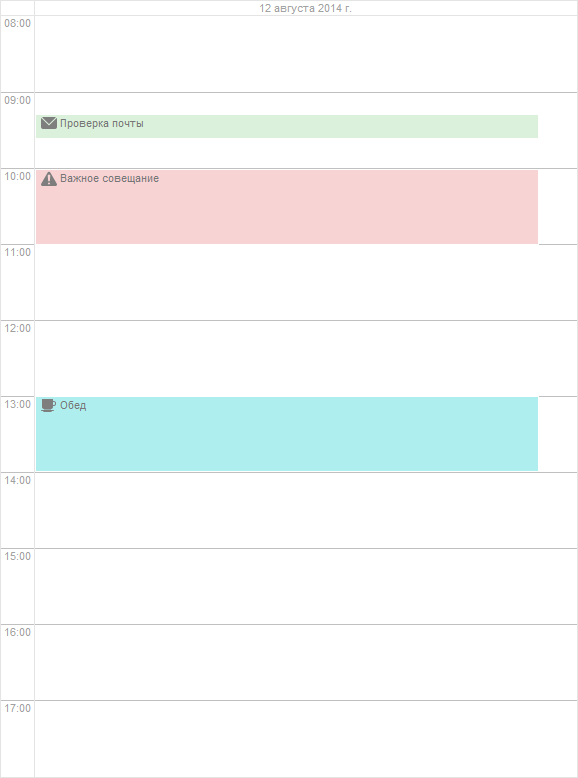
Рис. 64. Поле планировщика с периодом отображения "День"
В зависимости от настроек конфигурации, в поле могут использоваться несколько измерений.
Период отображения поля планировщика также может зависеть от конфигурации.
Существует возможность с помощью команд главного меню, расположенных в подменю Планировщик изменять период, отображаемый в поле планировщика:
● К началу - перейти к началу периода отображения.
● Назад - перейти к предыдущему периоду отображения. Например, если выбран период отображения День и отображается день 12 августа 2014 г., будет выполнен переход к 11 августа 2014 г.
● Сегодня - перейти к текущему дню.
● Вперед - перейти к следующему периоду отображения.
● К концу - перейти к концу периода отображения.
5.17.1. Добавление элемента
В зависимости от настроек конфигурации, существует несколько способов добавления элементов на поле.
Чтобы создать элемент, достаточно выбрать нажатием правой клавиши мыши поле напротив требуемого интервала на оси времени.
Если установлено в настройках конфигурации, при выборе времени появится окно быстрого редактирования элемента.

Рис. 65. Создание нового элемента планировщика
Чтобы сохранить информацию, нажмите кнопку OK.
5.17.2. Редактирование элемента
Чтобы просмотреть или изменить данные элемента, в контекстном меню или в окне быстрого редактирования следует нажать кнопку Редактировать. При этом откроется диалог редактирования элемента.
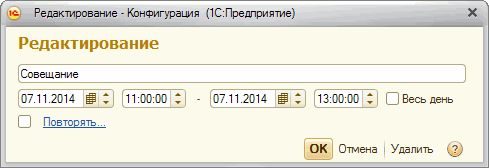
Рис. 66. Редактирование элемента планировщика
В диалоге устанавливается следующая информация об элементе планировщика:
● Наименование – наименование элемента планировщика;
● Период проведения – Если установлен флажок Весь день, время проведения события автоматически устанавливается 00:00 - 23:59 для выбранного дня;
● Период повтора -Чтобы установить период повтора события, нажмите ссылку Повторять... или установите флажок слева от нее. Расписание повторов события редактируется в отдельном окне.
Для завершения редактирования элемента планировщика нажмите ОK.
Чтобы отменить внесенные изменения, нажмите Отмена.
Чтобы удалить событие, нажмите кнопку Удалить.
5.17.2.1. Перемещение элемента
Изменить интервал времени, занятый элементом, можно несколькими способами:
● Можно перетащить элемент на новые дату и время с помощью мыши.
● Изменить интервал времени в диалоге редактирования элемента.
5.17.2.2. Создание повторяющегося элемента
В планировщике существует возможность настроить повторение элемента с заданным интервалом, например, каждый день или по указанным дням в течение недели.
Для этого установите флажок Повторять… или щелкните по ссылке в окне редактирования элемента планировщика.

Рис. 67. Создание повторяющегося элемента
В открывшемся окне установите требуемые параметры.

Рис. 68. Редактирование расписания элемента планировщика
На закладке Общее указывается дата завершения повторов ( в поле Повторять до: ), число повторов (поле Число повторов), интервал повтора в днях, месяцах, годах (Повторять каждые)
Проверить правильность настройки можно в нижней части окна редактирования расписания.
На закладке Недельное указывается недельное расписание элемента:

Рис. 69. Редактирование недельного расписания элемента планировщика
В поле Повторять каждые устанавливается интервал повтора элемента планировщика в неделях.
В группе По дням недели следует установить флажки по тем дням недели, в которых элемент будет повторяться.
На закладке Месячное указывается месячное расписание элемента планировщика.
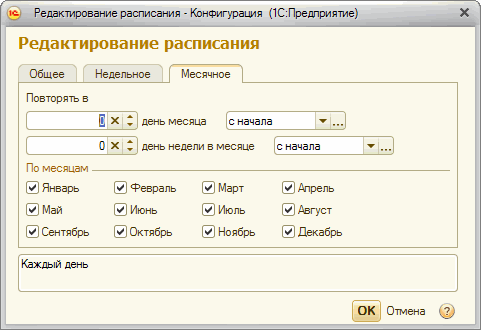
Рис. 70. Редактирование месячного расписания
В группе Повторять в следует выбрать номер дня месяца и/или дня недели в месяце и указать порядок отсчета (с начала или конца месяца/недели).
В группе По месяцам следует установить флажки по тем месяцам, в которых требуется повторение элемента.
В нижней части окна редактирования расписания представлены сводные данные установленного расписания повторов.

Рис. 71. Сводные данные расписания повторов
5.17.3. Удаление элемента
Данное действие доступно только для элементов планировщика, которые пользователь может редактировать. Чтобы удалить элемент, выберите его правокй кнопкой мыши и в контекстном меню выберите команду Удалить.

Рис. 72. Удаление элемента планировщика
5.18. Операции перетаскивания
В «1С:Предприятии» реализован механизм поддержки операций перетаскивания. С его помощью можно осуществлять перенос данных между разными элементами формы. Например, можно переносить элементы списка из одной группы в другую, переносить данные из таблицы в поле табличного документа или перенести список выделенных файлов из проводника Microsoft Windows в какой-либо элемент формы.
Операции перетаскивания поддерживают следующие элементы управления: таблица, поле табличного документа, поле календаря и поле картинки.
Возможность использования операций перетаскивания определяется при конфигурировании каждого элемента управления. Указание такой возможности следует искать в описании работы с конфигурацией. Далее приводится описание основных действий для элементов управления, для которых операции перетаскивания определены.
Для каждого объекта может быть определена возможность начала перетаскивания (из данного объекта можно производить перетаскивание) и возможность перетаскивания (разрешено перетаскивание в данный объект). Указание данных свойств производится при конфигурировании и может быть изменено средствами встроенного языка.
Процесс перетаскивания производится с помощью мыши и в основных приемах совпадает со стандартным, применяемым в Microsoft Windows.
Если при конфигурировании не производилось переопределение обработки событий перетаскивания, то выполняется простое перетаскивание. При этом результат перетаскивания зависит от вида элементов управления и типа исходных данных.
Возможность простого (без обработки) перетаскивания представлена в таблице.
|
Приемник
Источник |
Поле календаря |
Поле табличного документа |
Таблица |
Поле картинки |
|
Поле календаря |
Нет |
Да |
Нет |
Нет |
|
Поле табличного документа |
Нет |
Да |
Нет |
Нет |
|
Таблица |
Нет |
Да |
Да |
Нет |
|
Поле картинки |
Нет |
Нет |
Нет |
Нет |
Нет – указывает на невозможность простого перетаскивания.
Да – простое перетаскивание возможно.
При перетаскивании в поле табличного документа происходит преобразование перетаскиваемого значения в текстовое представление. При этом данные, для которых определено основное представление (например, для списка в виде кода или наименования), перетаскиваются как значение основного представления. Так, данные из поля календаря имеют тип значения Дата и преобразуются в строку в соответствии с текущими региональными установками. Если в таблице отображаются данные таблицы значений, то в поле табличного документа будет помещен индекс строки таблицы значений.
При перетаскивании данных внутри таблицы следует иметь в виду, что в динамических списках не может быть изменен порядок следования строк. Для иерархических данных может быть выполнен только перенос данных из одной группы в другую.
В таблице, отображающей статические данные (табличные части, таблицы значений, списки значений, дерево значений), допускается изменение порядка следования строк.
При этом действуют следующие правила перетаскивания:
● если перемещается строка снизу на строку, расположенную над перемещаемой, то она вставляется перед строкой, на которую перемещается;
● если перемещается строка вверху на строку, расположенную ниже, то она вставляется после строки, на которую перемещается;
● если перемещается несколько строк, то действия для них аналогичны действиям при перемещении одной строки, за исключением ситуации, когда строки выбраны не последовательно, а через промежуток. В этом случае выделенные строки группируются (располагаются рядом друг с другом). Позиция выделенной группы в любом случае выбирается исходя из пунктов 1 или 2;
● чтобы переместить строку перед последней, нужно переместить ее перед предпоследней, если строка перемещается сверху.
Если при конфигурировании разработчиком предусмотрена обработка событий по перетаскиванию, то указание такой возможности следует искать в описании работы с конфигурацией.
Помимо операций перетаскивания между элементами управления «1С:Предприятие» позволяет осуществлять перетаскивание данных из других приложений в элементы управления. Также можно перетащить мышью текст и список файлов.
5.19. Работа формы с сохранением настроек
Когда на форме расположено много реквизитов, то в конфигурации может быть предусмотрена возможность сохранять наборы установленных реквизитов и использовать их при необходимости. Для этого на форме располагаются команды Сохранить параметры и Восстановить параметры.
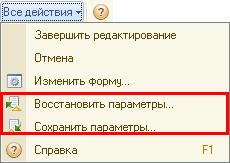
Рис. 73. Команды для работы с параметрами формы
Следует установить нужные значения в полях формы и выбрать пункт Сохранить параметры… В появившемся окне Сохранение параметров <имя объекта> ввести имя для набора сохраняемых параметров и нажать кнопку Сохранить.

Рис. 74. Сохранение параметров формы
Для использования сохраненных ранее параметров формы служит пункт Восстановить параметры. В появившемся окне нужно выбрать набор параметров и нажать кнопку Выбрать.
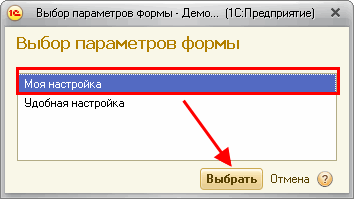
Рис. 75. Выбор сохраненных параметров формы
Параметры из выбранного набора будут использоваться в качестве параметров формы.
5.20. Особенности некоторых форм
При работе в большинстве форм существует возможность обращаться к любым функциям программы (через главное меню, клавиши, команды панелей навигации и действия, команды командных панелей), а также переключаться в другие открытые окна. Однако некоторые формы не допускают вызова других функций и переключения на открытые окна. Например, основное окно программы недоступно до тех пор, пока эта форма открыта. При работе с такой формой следует завершить все необходимые действия в этой форме и закрыть ее, прежде чем обращаться к другим режимам. Форму можно также закрыть нажатием клавиши Esc.
Кроме обычных форм конфигурация может оперировать с табличными и текстовыми документами.